
← Boîte à outils des mandataires
Je crée mes visuels moi-même avec Canva
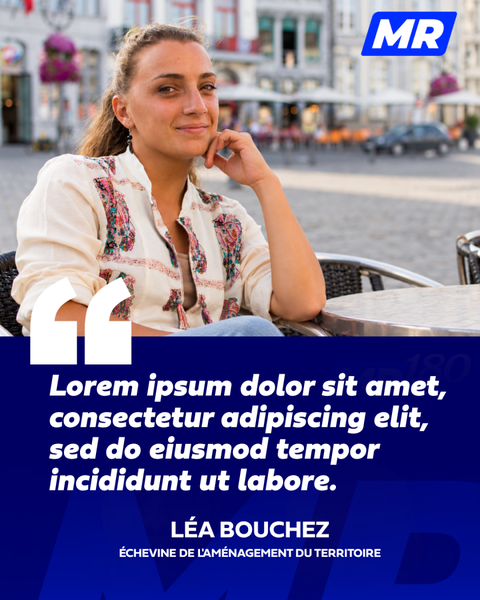
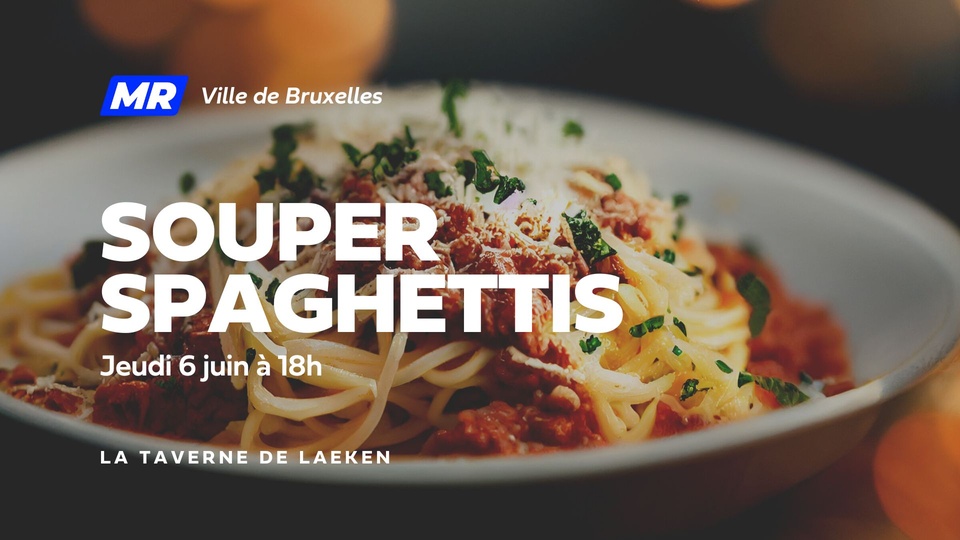
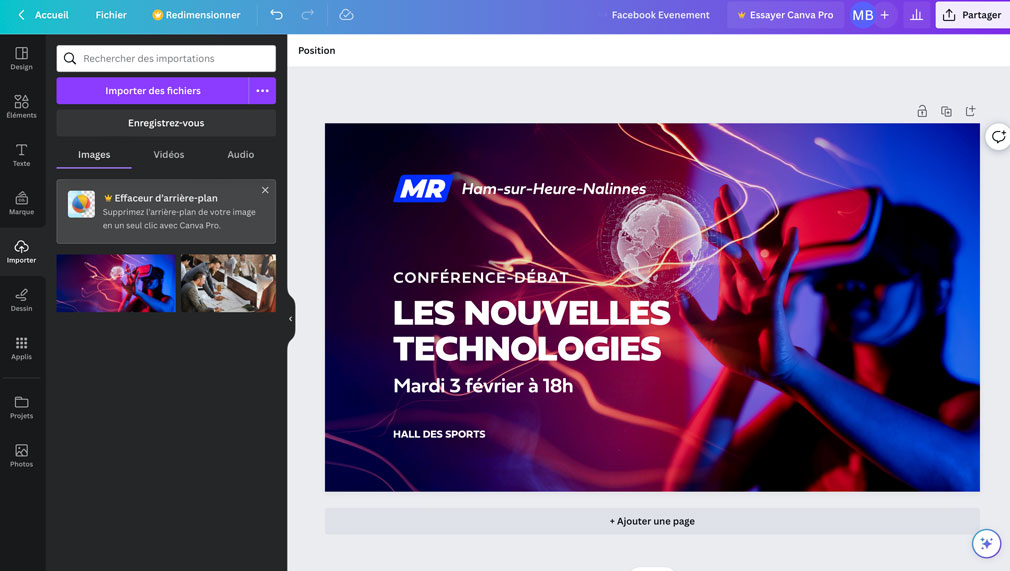
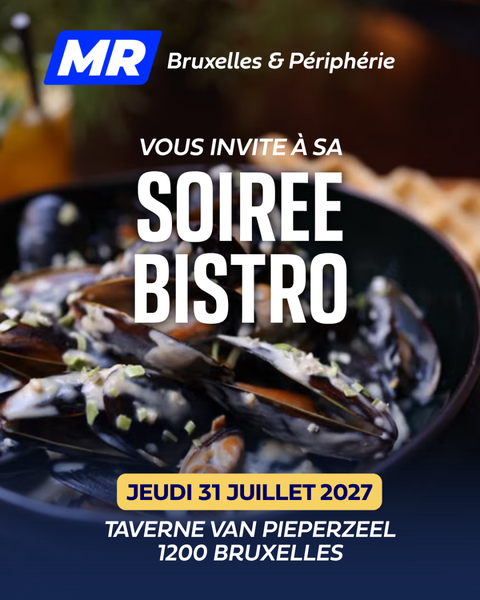
Vous êtes un mandataire MR ou le responsable de la com' d'une section locale ou d'une fédération, vous souhaitez alimenter vos réseaux sociaux, habiller vos pages ou créer facilement et rapidement des invitations pour vos événements ? Canva est fait pour vous !
Via cette page, le parti met à votre disposition non seulement un tutoriel mais également des modèles aux couleurs du MR, à l'image de ceux produits pour le National.
Avant de commencer
Les éléments à télécharger
Le tutoriel Canva
Pour disposer de tous les modèles : il contient les liens vers chacun d'eux.
Télécharger (.pdf)Le tutoriel
Les modules
Pré-module
Initiation à Canva 8 min
Pour celles et ceux qui découvrent l'outil. Au menu :
- créer un compte Canva
- le tour des outils et du jargon
- utiliser Adobe Reader
Module 1
Visuels pour mes réseaux sociaux 34 min
Pour qui connaît déjà un peu Canva ou a suivi le pré-module. Au menu :
- importer un modèle MR via le tutoriel PDF
- l'adapter et l'exporter
- choisir le bon format selon le réseau
Module 2
Réaliser mes imprimés 29 min
Pour qui a suivi le module 1. Au menu :
- exporter selon les exigences des imprimeurs
- créer un format personnalisé
- couleurs, traits de coupe et bords perdus
Les modèles
6 modèles pour tous vos messages
Cliquez sur un modèle : Canva crée votre copie personnelle, il ne reste qu'à l'adapter. Aucune autorisation n'est nécessaire.
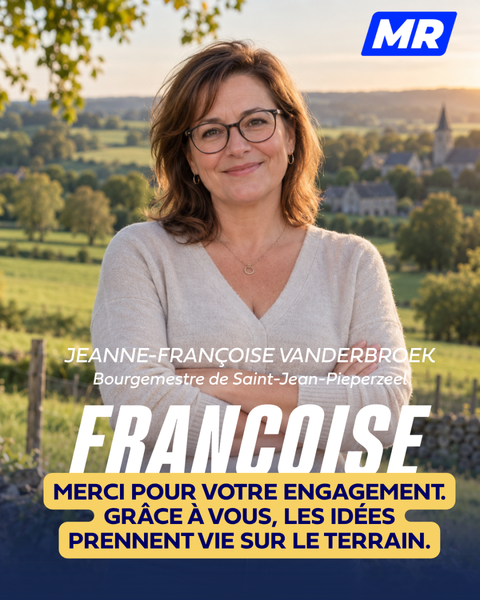
Mise en avant, membre, remerciement
Valoriser une personne, remercier
Agenda et événement local
Annoncer une activité, une permanence
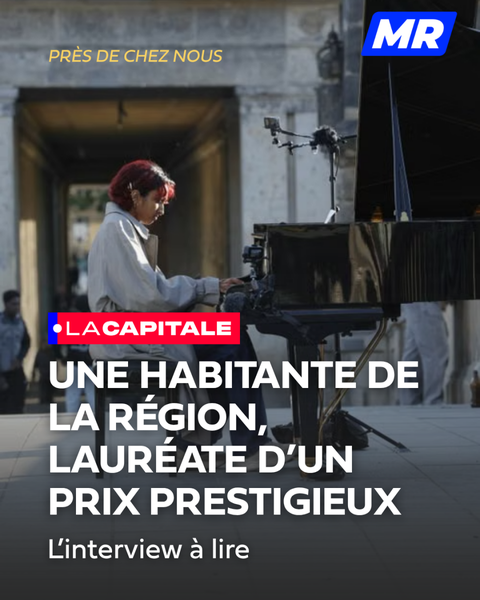
Article, vidéo
Relayer un article de presse ou une vidéo
Citation, prise de parole
Mettre en avant une phrase forte
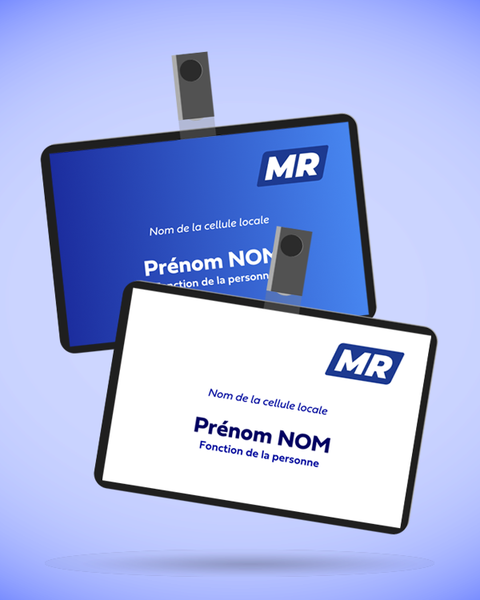
Carte nominative
Conférences et débats
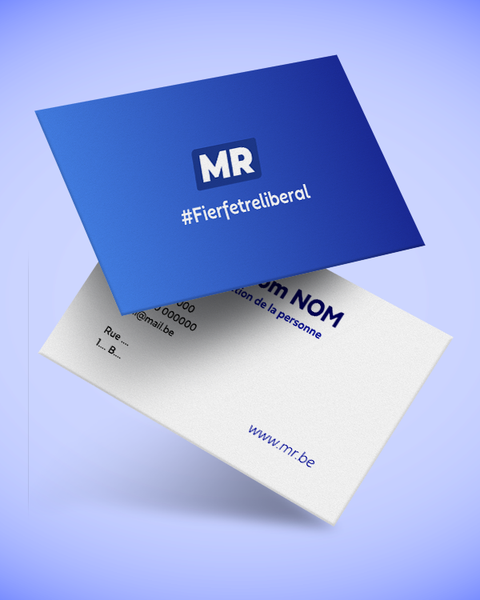
Cartes de visite
Vous présenter
Les règles d'or · Nouveau
Ce que vous changez, ce que vous ne touchez pas
Vous changez
- Le titre et le texte
- La photo
- La date et le lieu
- Votre nom et votre mandat
Vous ne touchez pas
- Le logo
- Les couleurs
- Les polices
- La mise en page
Pas besoin d'importer le logo de votre section : chaque modèle permet de le recréer en écrivant le nom de votre commune à côté du logo MR. Plusieurs sections ? « [MR] Mons & Saint-Ghislain », ou « Une initiative des sections de… ».
Les erreurs à éviter · Nouveau
Cinq pièges et le bon format
1
Une image trouvée sur Google
Interdit : vous risquez une amende.
2
Trop de texte
Un visuel, un message ; le détail va dans la légende.
3
Une photo floue ou sombre
Mieux vaut pas de photo qu'une mauvaise.
4
Un mauvais export
PNG pour l'écran, PDF pour l'imprimeur.
5
Oublier l'essentiel
La date, le lieu ou l'appel à l'action.
Réseaux sociaux
Export en PNG
- Post, tous réseaux
- Story Facebook et Instagram
- Visuel « Événement Facebook »
- Carrousel Instagram ou LinkedIn
Imprimés
Export en PDF
- Flyer
- Affiche
- Carte de visite
À envoyer tel quel à l'imprimeur.
Photos
Où trouver des photos ?
- Vos propres photos : nettes, bien éclairées
- Les photos de Canva : onglet « Photos », celles sans couronne avec un compte gratuit
- Les banques gratuites : unsplash.com · pexels.com
Vous cherchez le pack graphique vidéo ? Logos animés, typographies et gabarits ont déménagé sur la page « Réaliser mes vidéos ».
Réaliser mes vidéos →Vos questions
Foire aux questions
Vous n'avez besoin d'aucune autorisation.
Le partage des visuels Canva se fait à partir d'une COPIE d'une version de base, commune à tous. L'accès à cette version de base ne vous sera jamais accordé, car la base changerait alors chez tout le monde. En suivant pas à pas la procédure du tutoriel, vous pouvez copier et modifier à souhait tous les modèles disponibles.
Ce n'est pas nécessaire : chaque modèle permet de recréer votre logo local, et la mise en page est plus facile et plus rapide qu'avec un import. C'est aussi plus simple lorsque plusieurs sections organisent ensemble un événement ou font une publication commune.
Rien de plus simple : téléchargez le logo du CJG et importez-le en .png comme une image. Placez-le ensuite là où vous le souhaitez.
Vous n'avez probablement pas autorisé l'ouverture des liens web dans Adobe Reader. Pour y remédier, suivez les instructions d'Adobe.
Lors de publications communes, vous pouvez faire suivre plusieurs noms de communes après le logo (ex. : [MR] Mons & Saint-Ghislain).
S'il y a trop de noms, ou s'ils sont trop longs, ajoutez en bas la mention « Une initiative des sections de… ». Vous pouvez alors remplacer la zone de texte initiale par notre slogan, ou l'effacer et laisser le logo MR seul.
N'utilisez jamais d'images trouvées sur Google : elles ne sont pas forcément libres de droits. Pour des images gratuites, de bonne qualité et libres de droits :
Vous pouvez aussi nous contacter pour des photos d'élus ou de stock. Les images de stock fournies par la Cellule communication doivent toujours être utilisées avec le logo MR, car elles sont achetées sous notre licence. Utilisées avec un autre logo (par exemple un logo communal sans le logo MR), elles vous exposent à une amende.
Quand une image est de très haute qualité, et donc lourde, Canva refuse de l'importer. Cela arrive avec les images HD prévues pour l'impression. La solution la plus simple : réduire la taille de l'image en ligne, par exemple sur compressjpeg.com.

Les visuels pour les réseaux sociaux : mode couleur RVB, format en pixels, export en .png.
- Les posts (tous réseaux) : publiés directement dans le fil, pour les infos importantes et les événements.
- Les stories (Facebook et Instagram) : au format d'un écran de téléphone, elles disparaissent après 24 h. Idéales pour répéter une info sans inonder vos abonnés.
- Le visuel « Événement Facebook » : uniquement pour cet usage.
- Les carrousels (Instagram, et LinkedIn) : pour développer une info en plusieurs slides. Ils fonctionnent mal sur Facebook.
Les imprimés : mode couleur CMJN (laissez en RVB si votre compte Canva est gratuit), format en mm ou cm, export en .pdf pour l'imprimeur. Flyer, affiche, carte de visite.